カテゴリー: Uncategorized
-
ワイプコントロール

『 Google AI Studio 』で議事録作成を自動化初心者向け操作手順+サンプル会議音声ファイル
『 Google AI Studio 』で議事録作成を自動化初心者向け操作手順+サンプル会議音声ファイル
投稿日
更新日
無料トライアルを活用すれば費用ゼロで体験可能。本記事では 図解付きで手順を詳しく解説 します。
会議(MTG)の議事録作成は時間がかかりますが、Google AI Studioを使えば 録音から文字起こし・要約・議事録作成まで自動化 できます。
準備するモノ
- 会議録音ファイル(MP3など)
AIで作成した検証用サンプル音声
ダウンロード
※サンプル音声は、3人で約2,000文字です。人が実際に会話すると10分程度のデータです
💡ポイント
音声の品質が高いほど文字起こしの精度が向上します
「私は田中です」「私は佐藤です」と音声ファイルの冒頭に入れておくと、ひと手間省けます- Google AI Studioアカウント(無料トライアル登録)
GooglアカウントがあればOK
議事録作成手順
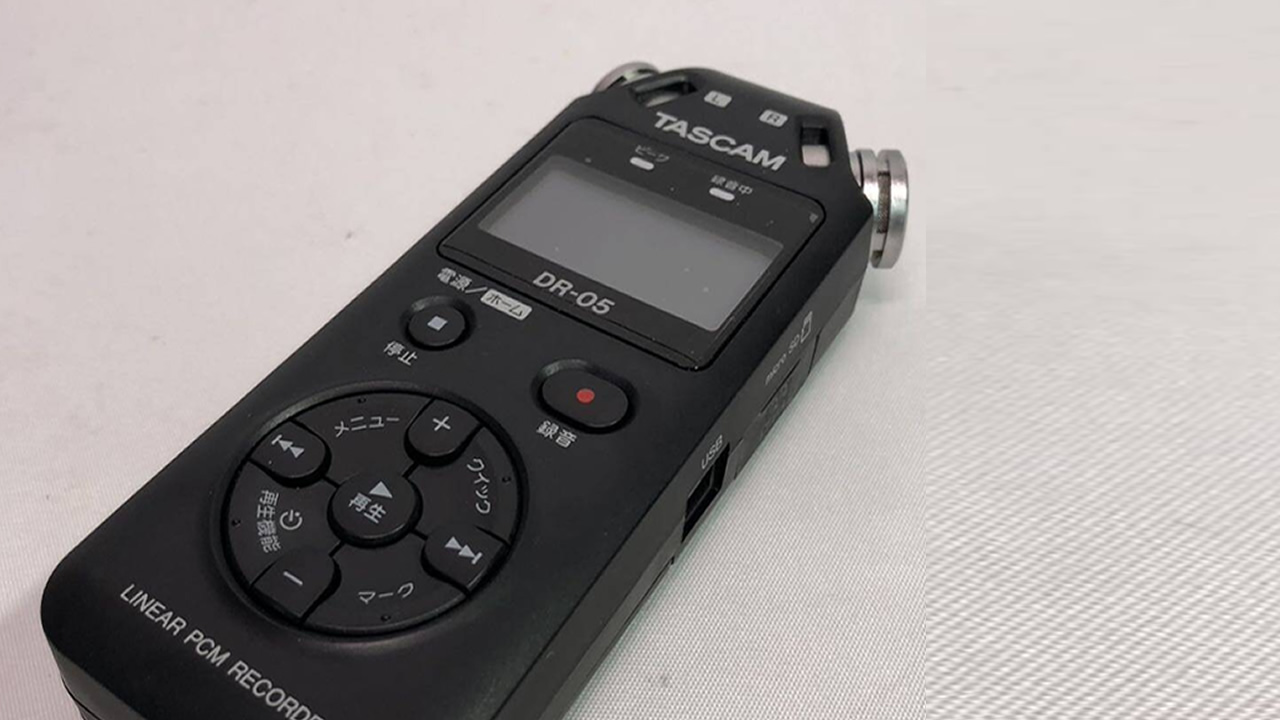
ステップ1:音声を用意1
- 会議録音は、MP3形式がベスト
MP3
圧縮率が高く一般的に使いやすい
音質とファイルサイズのバランスが良いWAV
無圧縮またはロスレス形式
音質は最高だがファイルサイズ大きめFLAC
ロスレス圧縮
WAVより軽く、音質は維持M4A / AAC
圧縮音声形式
iPhone録音などでよく使われるOGG
オープンソース圧縮
一部アプリやブラウザ録音で利用ステップ2:音声データの長さ
- 保存長時間の場合は分割するのがおすすめ
■5分~10分ごと に分割するのが安全
→ 文字数(トークン換算)で数千トークン程度に収まるので安定します
30分の会議 → 5分 × 6本、または10分 × 3本に分割
60分の会議 → 10分 × 6本が安定
※トークンとは…
私はAIです → 私、は、AI、です の4トーク
■最大でも15分以内を推奨
→ 20分以上まとめて処理すると
1.エラー発生
2.処理時間が長くなる
3.精度が下がる(前半が切り捨てられる場合がある)
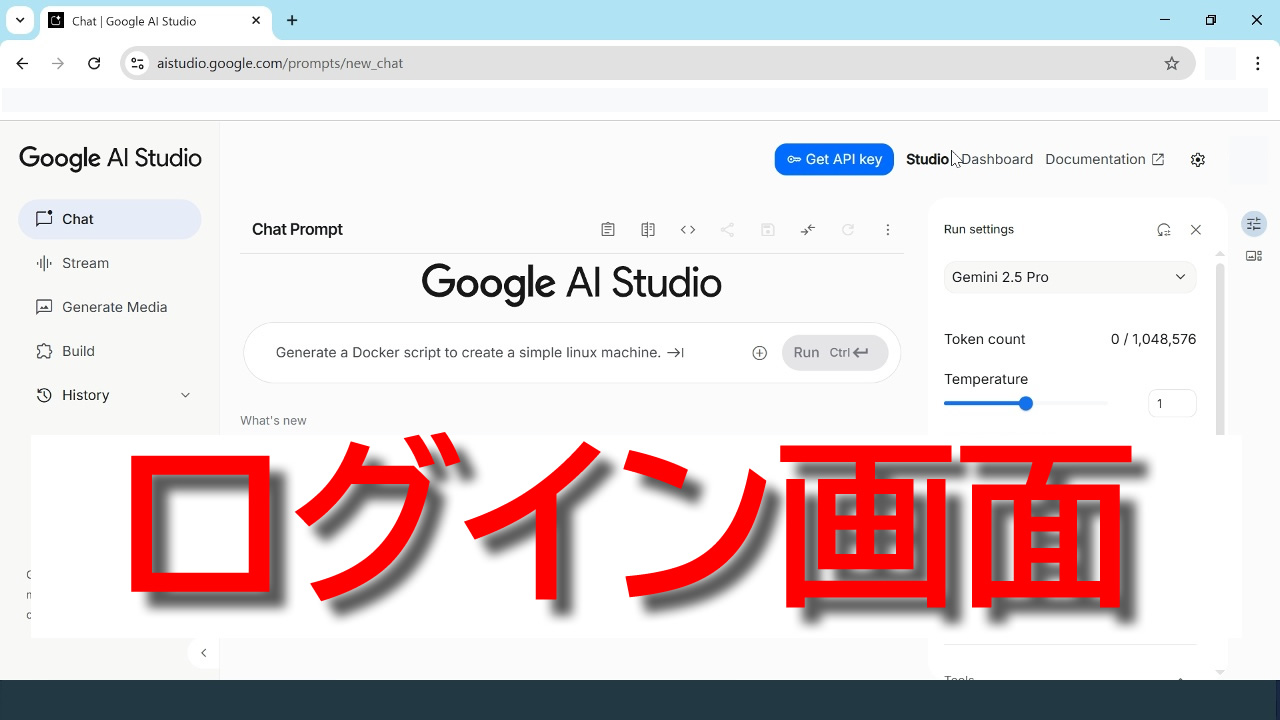
など、という問題が出やすいです。ステップ3:Google AI Studioにアクセス
- Google AI Studio にログイン
💡ポイント
画面は英語です。が・・・日本語を入力すると日本語で返答してくれます
ブラウザの機能で翻訳した状態で、日本語を入力すると変な日本語が返ってきます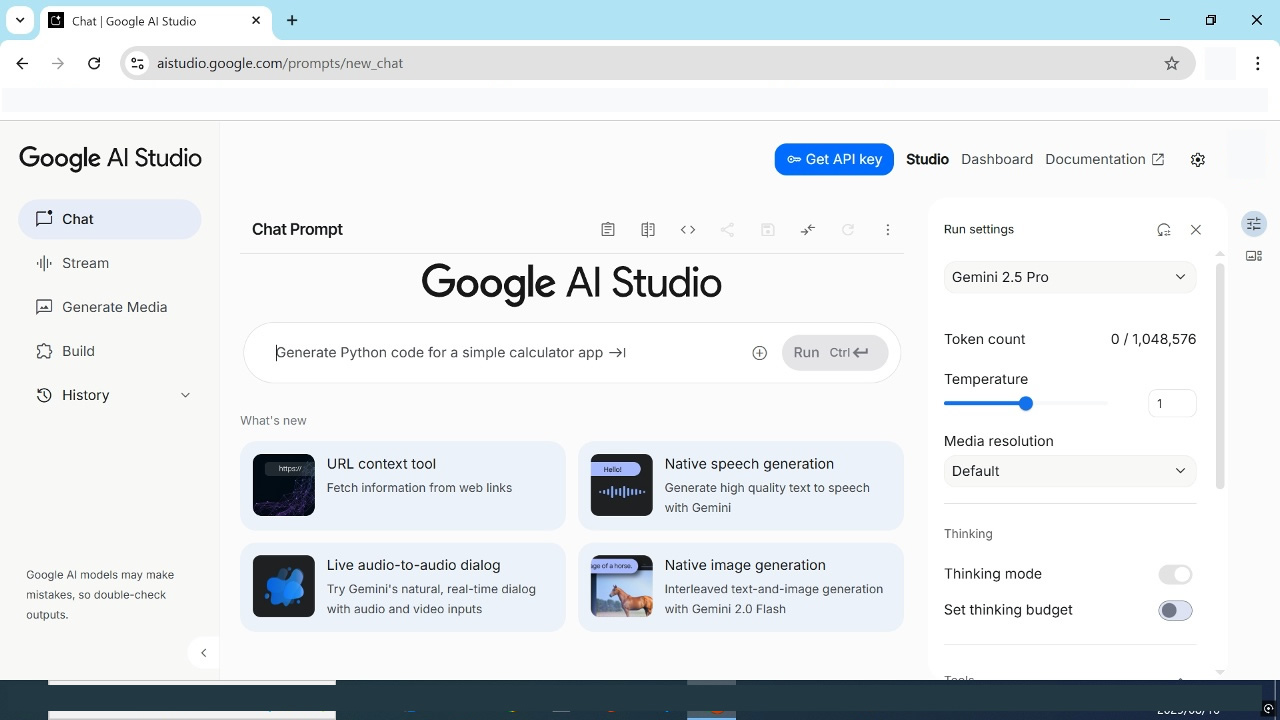
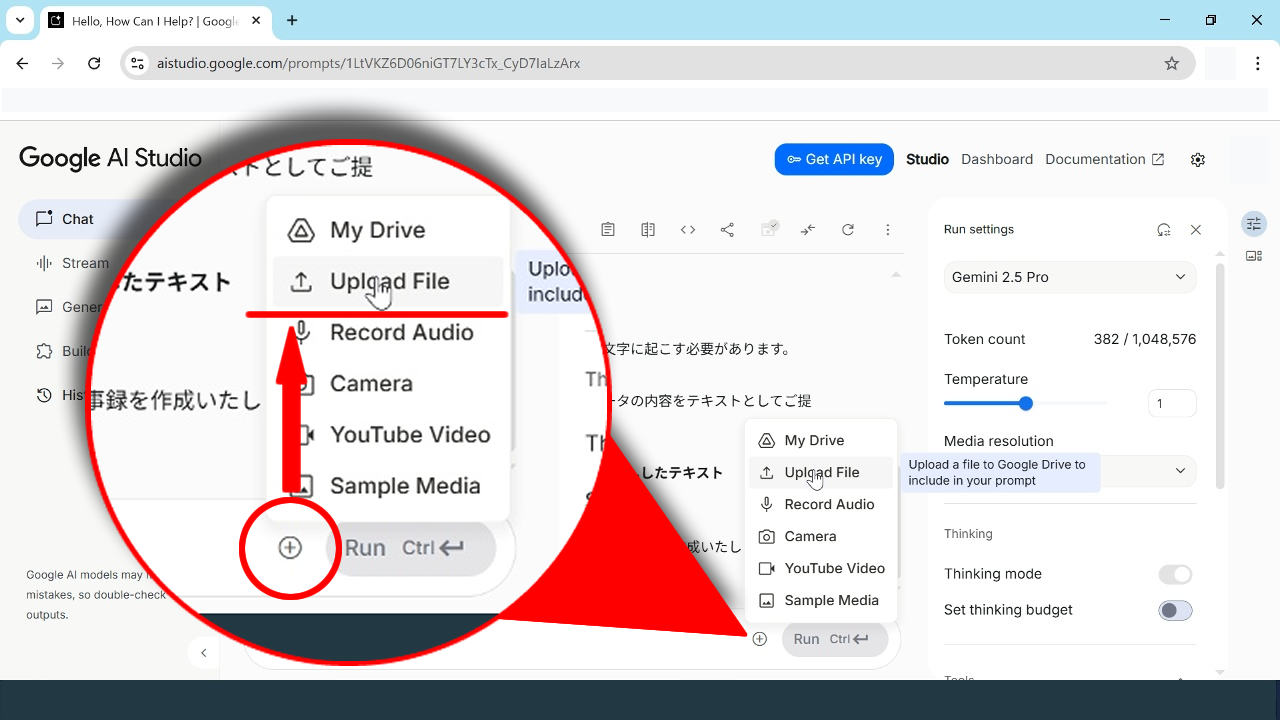
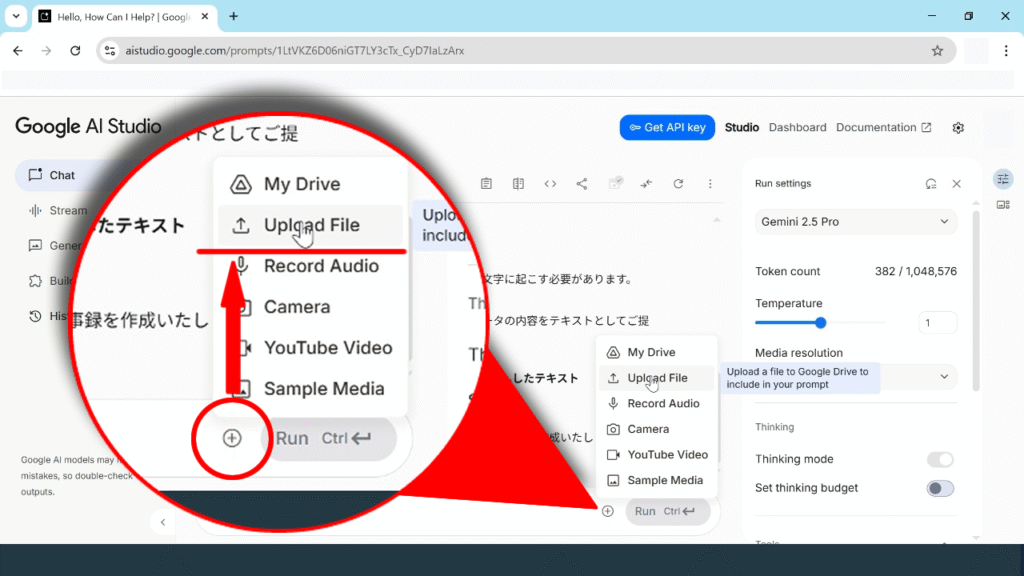
ステップ4:音声ファイルをアップロード
- 「文字起こし」用の音声ファイルを選択してアップロード
ステップ5:文字起こしを依頼
- AIに「文字起こししてください」と入力
ステップ6:議事録作成を依頼
- 文字起こし結果をもとに「議事録を作成してください」と入力
- AIが要約・箇条書きで整理してくれます
ステップ7:確認・編集
- AIが作成した議事録をチェック
- 必要に応じて修正や補足を行い完成
💡ポイント
無料トライアルでも30分程度の会議なら十分対応可能
長時間の場合は分割して処理すると無料クレジットの節約になります無料トライアル内での注意点
- トライアル残高とトークン消費を確認
- 自動課金が無効になっているかチェック
- 音声品質が低いと誤認識が増えるため、録音環境を整える
まとめ
- Google AI Studioで議事録作成が格段に効率化
- 無料トライアル内で文字起こしから要約まで体験可能
- 初心者でも手順に沿えば簡単に議事録を作成できる
●
●title link▼